Föräldrasidan – så funkar den
Din familj har fått en egen länk av laget. Där ser du vilka funktionärspass ni står på, kan ta ett ledigt pass och byta med en annan förälder. Den här guiden går igenom varje del av sidan — vad den gör och varför den finns.
Alla namn och bilder i guiden är påhittade exempel.
1. Så kommer du in
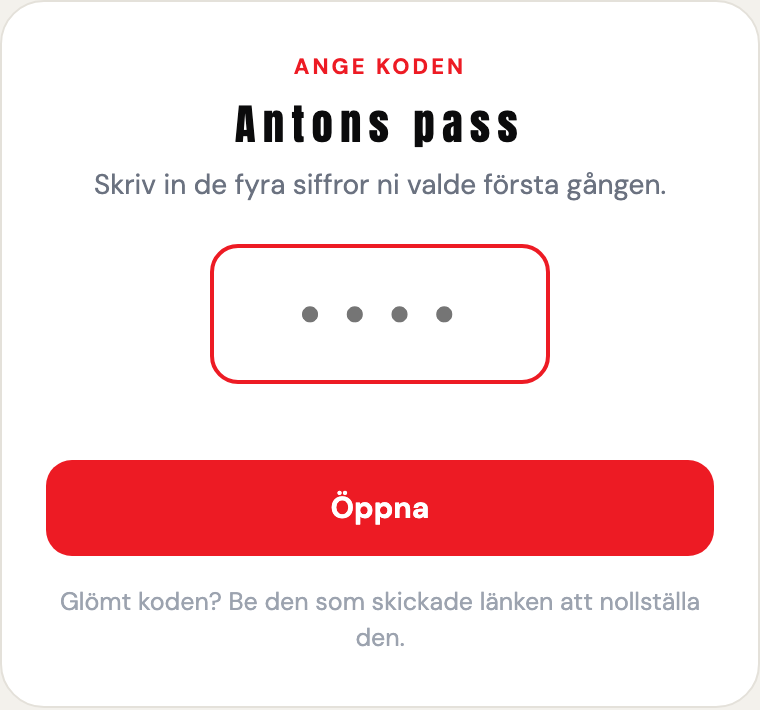
Länken du fått ser ut som gamely.se/dittbarnsnamn. Första gången någon i familjen öppnar den väljer ni en kod på fyra siffror. Ni väljer den själva — den finns inte förvald någonstans.
Därefter frågar sidan efter koden varje gång. Skriv upp den, och spara länken som bokmärke i telefonen så slipper du leta.
2. Dina pass i år
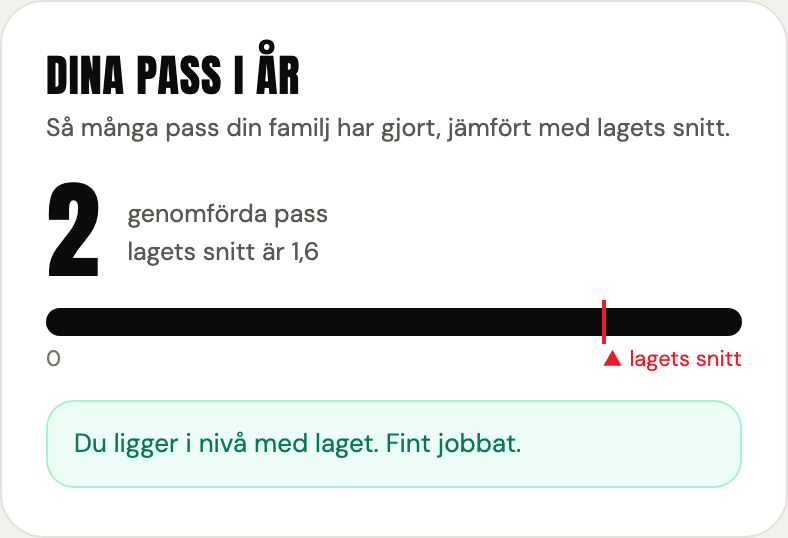
Det första du ser är hur många pass din familj gjort under året, jämfört med vad lagets familjer gjort i snitt. Stapeln visar ditt antal, det röda strecket visar snittet.
3. Översikten
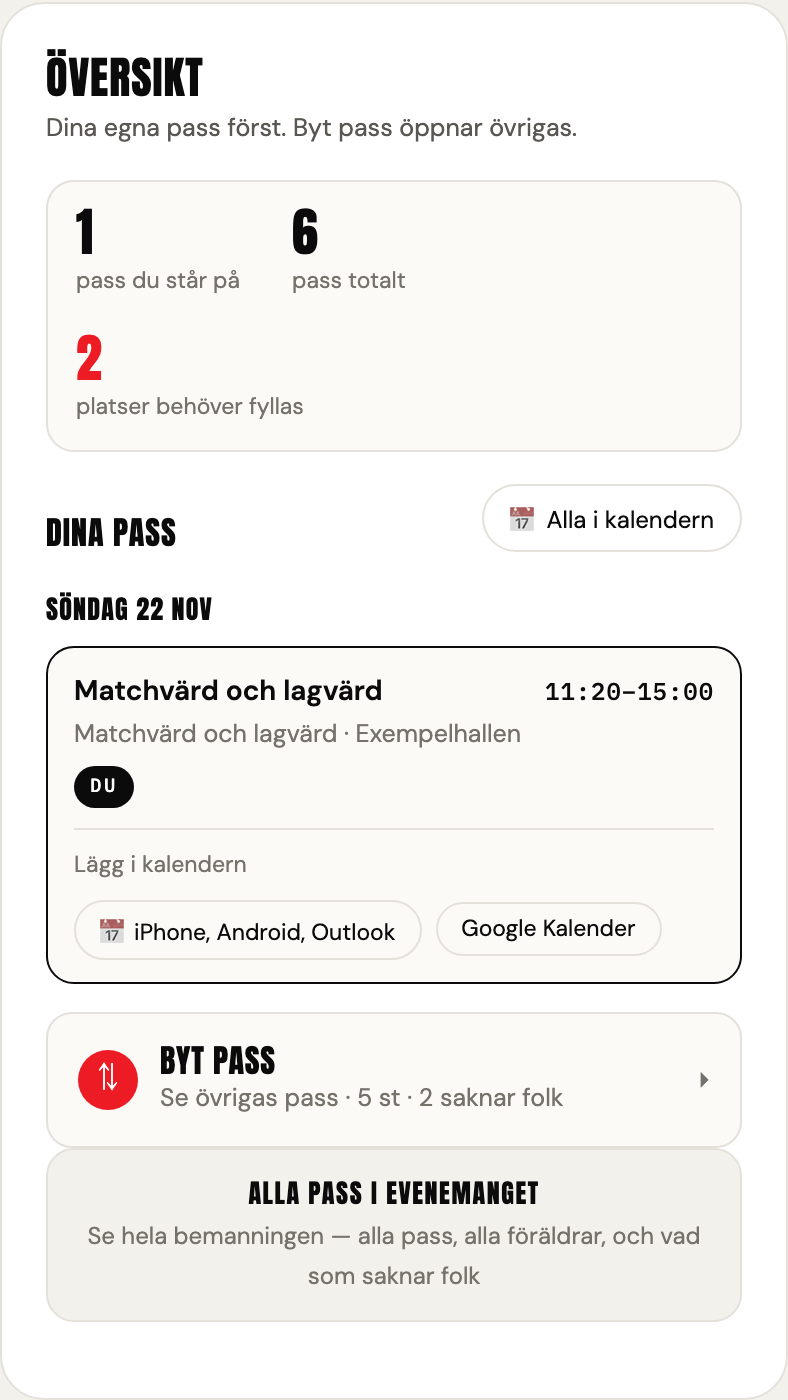
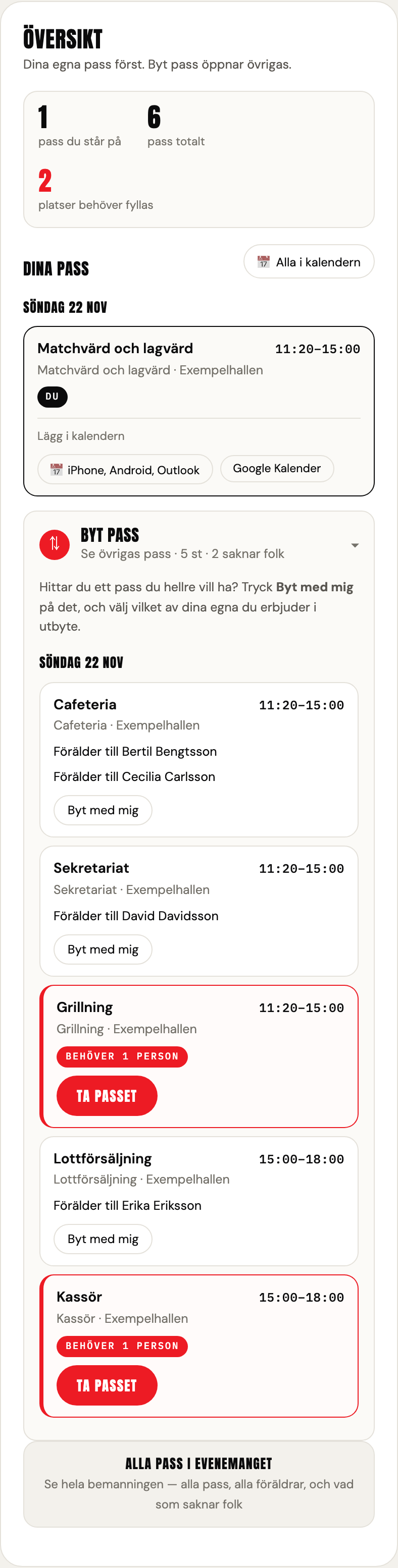
Under rubriken Dina pass står de pass du själv står på, med dag, tid och plats. Ditt eget pass är inramat och märkt Du.
Tre siffror högst upp sammanfattar läget: hur många pass du står på, hur många som finns totalt, och hur många platser som fortfarande saknar folk.
4. Lägg passet i din kalender
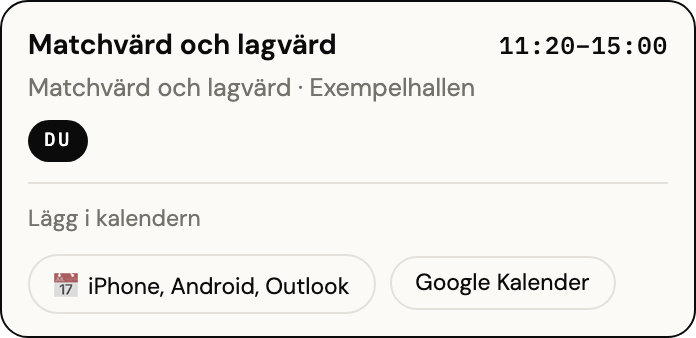
Under varje pass du står på finns två knappar. iPhone, Android, Outlook laddar ner en liten fil — tryck på den när den är nedladdad, bekräfta, och passet ligger i telefonens egen kalender. Google Kalender öppnar Google med passet redan ifyllt.
Vid rubriken Dina pass finns också Alla i kalendern, som lägger in samtliga dina pass på en gång.
Tid, plats och lagets information om passet följer med, och du får en påminnelse dagen innan. Byter du pass senare ändras inte kalendern av sig själv — ta bort den gamla raden och lägg in det nya passet.
5. Ta ett ledigt pass
Tryck på rutan Byt pass för att se alla andra pass i evenemanget. Ett pass med röd ram saknar folk och visar hur många som behövs.
Tryck TA PASSET, så är det ditt. Det flyttar sig direkt upp till dina egna pass.
6. Byta pass med en annan förälder
Hittar du ett pass som passar dig bättre än ditt eget:
- Tryck Byt med mig på det passet.
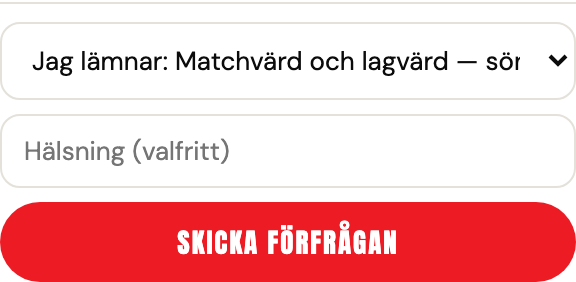
- Välj vilket av dina pass du erbjuder i utbyte.
- Skriv gärna en rad om varför — det gör det lättare att säga ja.
- Skicka.
Den andra föräldern får ett mejl och svarar ja eller nej. Säger hen ja byts passen automatiskt — ni behöver inte göra något mer. Säger hen nej ligger ditt pass kvar precis som förut.
Dina egna förfrågningar ser du under Mina förfrågningar, och du kan ta tillbaka dem så länge ingen svarat.
7. När någon vill byta med dig
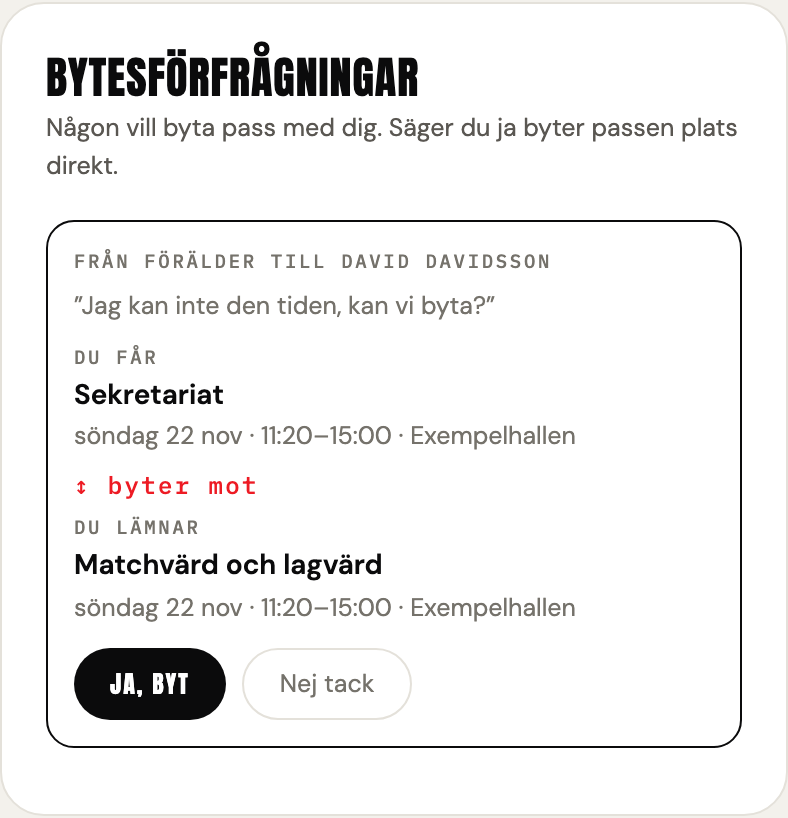
Får du en förfrågan hamnar den högst upp, före allt annat. Du ser vad du får och vad du lämnar, och svarar JA, BYT eller Nej tack.
Du får också ett mejl. Knappen i mejlet tar dig hit — men svarar aldrig åt dig, utan visar förfrågan så att du själv kan bestämma.
8. Era e-postadresser
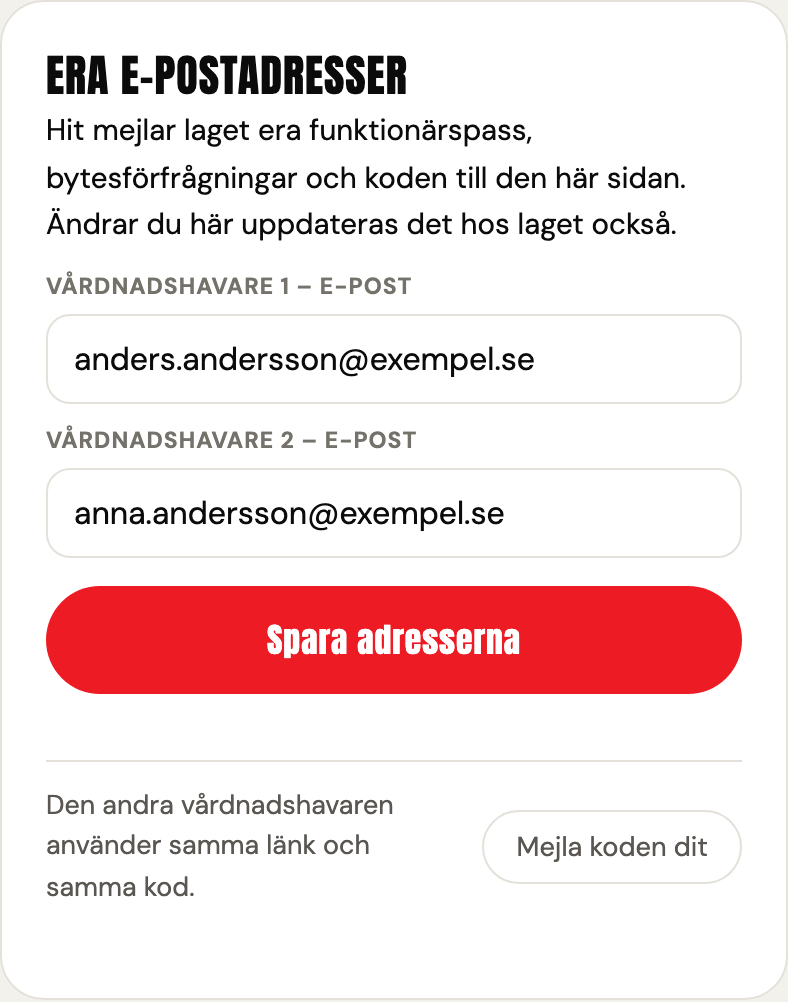
Här fyller ni i och ändrar vårdnadshavarnas adresser. Dit mejlar laget era funktionärspass, bytesförfrågningar och koden till sidan.
Ändrar du här uppdateras det hos laget direkt — du behöver inte höra av dig till någon.
Står två adresser kan du också mejla koden till den andra vårdnadshavaren, så ni båda kommer in på samma sida.
9. Utvecklingssamtal
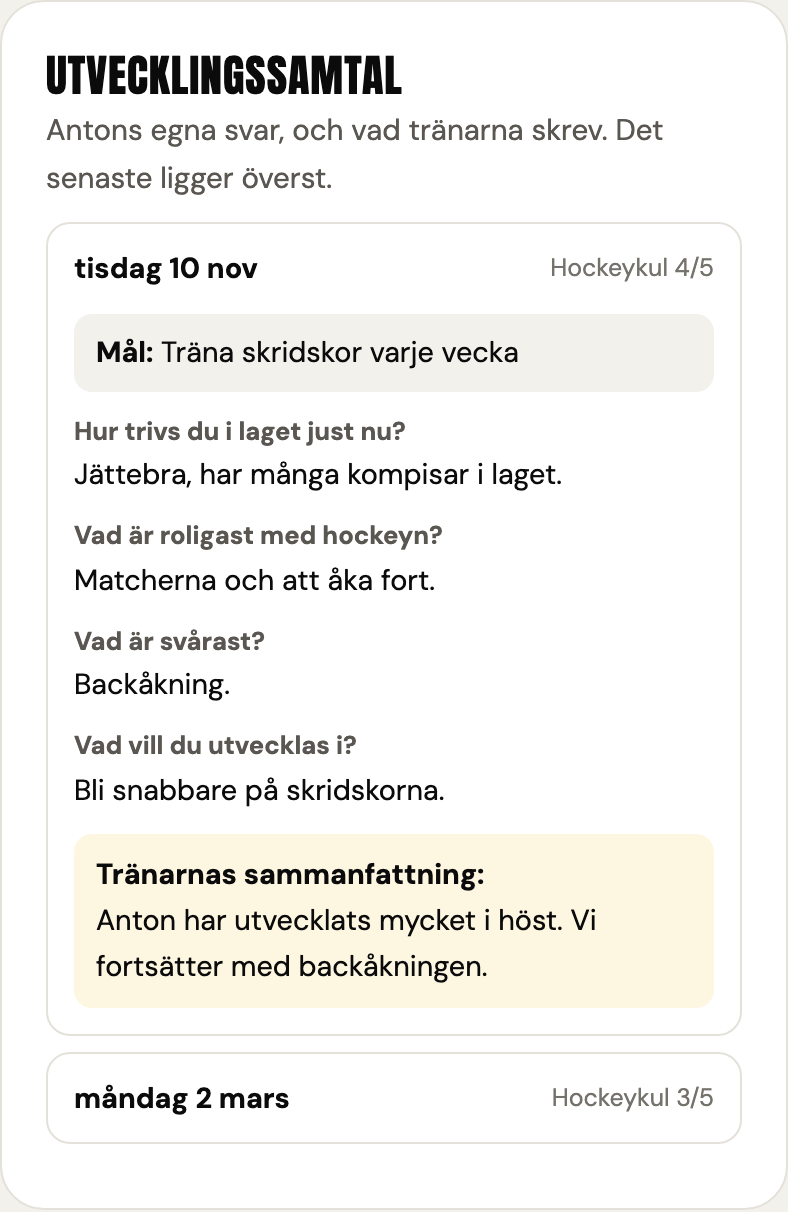
Har tränarna hållit ett utvecklingssamtal ligger det här: barnets egna svar, hur kul hockeyn känns just nu, målet ni satt och tränarnas sammanfattning.
Det senaste samtalet ligger överst. Äldre samtal finns kvar, så det går att se vad som ändrats sedan sist.
10. Mätning av fysisk mognad
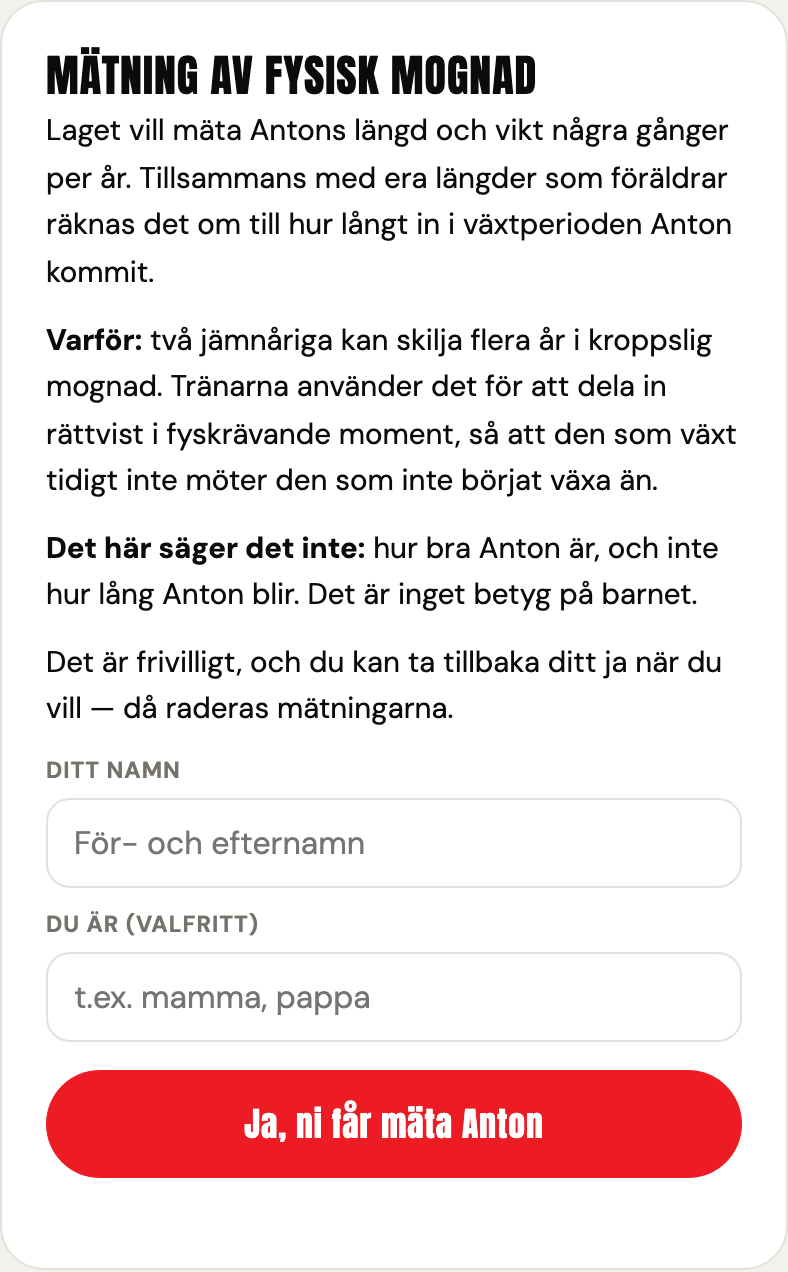
Vill laget mäta ditt barns längd och vikt några gånger per år frågar de här. Tillsammans med era längder som föräldrar räknas det om till hur långt in i växtperioden barnet kommit.
Du skriver ditt namn och svarar ja. Du kan ta tillbaka ditt ja när du vill — då raderas mätningarna.
Utan ditt ja kan laget inte spara en enda mätning.
11. Resultatet av mätningen
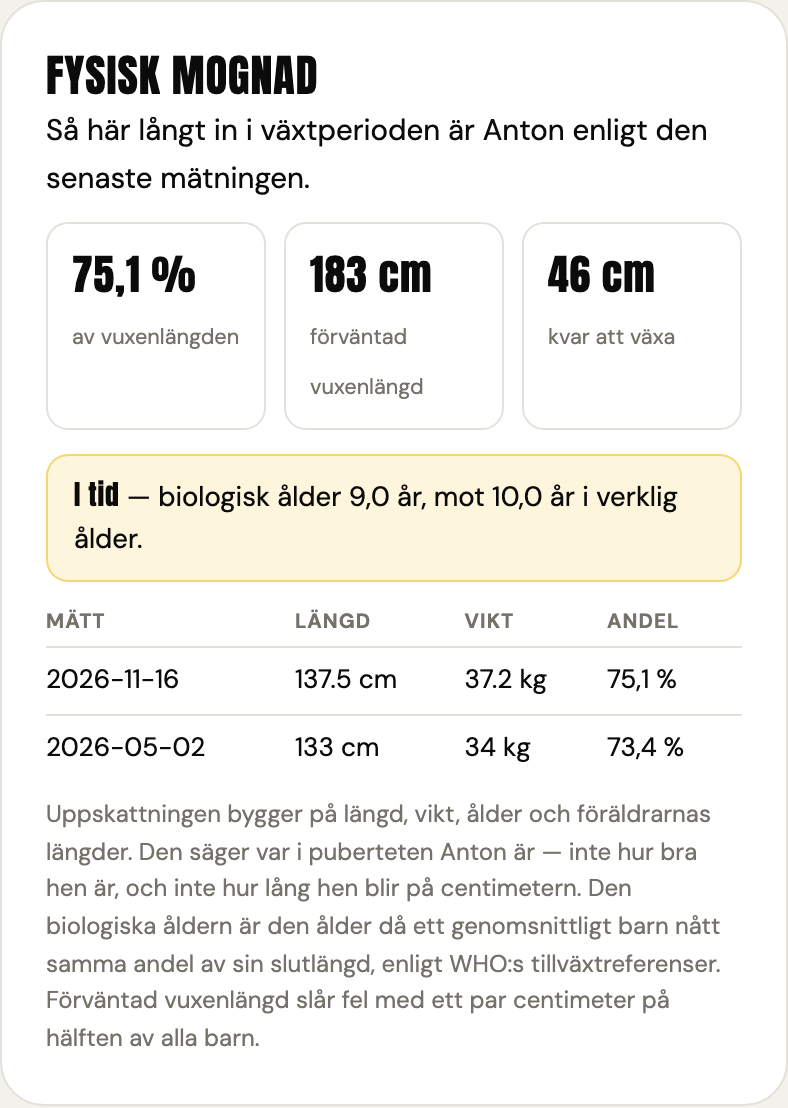
Har ni sagt ja och laget mätt, ser du resultatet här: hur stor andel av sin slutlängd barnet nått, en uppskattad vuxenlängd, och hur mycket som är kvar att växa.
Den gula raden översätter det till biologisk ålder — den ålder ett genomsnittligt barn har när det kommit lika långt. Står det 9,0 år mot 10,0 i verklig ålder betyder det att kroppen ligger ungefär ett år efter jämnåriga. Det är varken bra eller dåligt, bara olika takt.
Under står alla mätningar med datum, så ni kan följa utvecklingen över tid.
12. Guiden finns på sidan
Allra sist på sidan står Så funkar sidan. Trycker du där öppnas den här guiden i en ny flik — du behöver alltså inte spara den här sidan någonstans, den finns alltid kvar där.
Den öppnas i en ny flik med flit. Koden du skrev in sparas inte, så lämnar du familjesidan får du slå in den igen — med en ny flik ligger den kvar.
Tre saker som är värda att veta
Spara länken som bokmärke. Den är din — du kan öppna den när som helst, och den ändras inte.
Koden går inte att läsa ut. Den ligger krypterad. Har ni glömt den kan laget nollställa den, så får ni välja en ny.
Ett byte är klart först när den andra svarat ja. Fram till dess står du kvar på ditt pass.
Vanliga frågor
Vi är två vårdnadshavare — behöver vi varsin länk?
Nej. Ni använder samma länk och samma kod. Fyll i båda adresserna under Era e-postadresser, så kan ni mejla koden till den andra direkt från sidan.
Vi har glömt koden.
Be den som skickade länken att nollställa den. Nästa gång ni öppnar sidan får ni välja en ny kod. Ingen kan läsa ut den gamla, inte heller laget.
Kan jag lämna tillbaka ett pass jag inte kan?
Nej, men du kan byta. Tryck Byt med mig på ett pass som passar bättre och erbjud ditt eget i utbyte. Att bara lämna tillbaka skulle lämna laget utan folk.
Vad händer om ingen svarar på min förfrågan?
Ditt pass ligger kvar som förut. Du kan ta tillbaka förfrågan och fråga någon annan, så länge ingen hunnit svara.
Måste jag säga ja till mätning av fysisk mognad?
Nej. Det är frivilligt, och du kan ta tillbaka ditt ja när som helst — då raderas mätningarna. Utan ett ja sparas ingenting.
Passet hamnade inte i kalendern.
På iPhone och Android landar filen först bland nedladdningar — tryck på den där, så frågar telefonen om du vill lägga till händelsen. Går det ändå inte, använd Google Kalender-knappen i stället, eller skriv in passet för hand.
Jag hittar inte länken.
Fråga i laget, de kan skicka den igen. Den ser ut som gamely.se följt av ditt barns namn.
Guiden gäller föräldrasidan i Gamely. Alla namn, adresser och bilder är påhittade exempel. Har du frågor om just ditt lags pass — hör av dig till laget, det är de som lägger upp dem.